USE CASE · DEVELOPER
AIエージェントに、作業の記憶を。
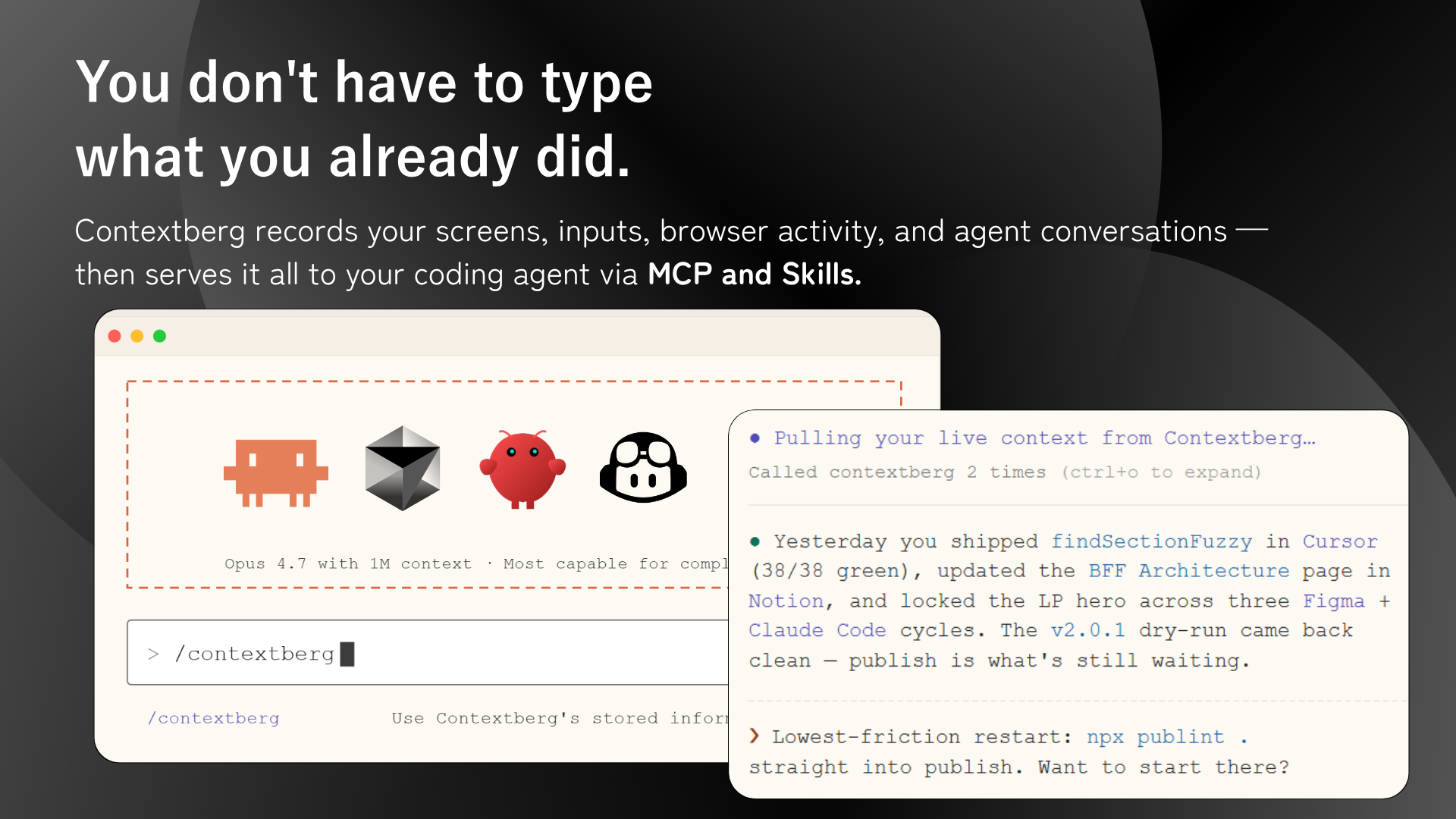
ChatGPT / Codexで詰めた設計、Cursorのコード差分、Chromeで見ていたGitHub Issue、Terminalの失敗ログ——ツールを移るたびに人間がコピペで要約し直す場面をなくします。
カード登録・NPU・大容量モデルの事前DLは不要。Windows 10/11とMacでそのまま使えます。 ※ 履歴はローカルPCに保存され、除外したいアプリやURLはSettingsからいつでも外せます。
日常のユースケース
開発中の3つの場面
ツールを切り替えた直後や翌朝の立ち上げで、直前の文脈をそのまま引き継ぐ流れです。
01 · ツールを跨ぐとき
ChatGPT / Codexで整理し、Cursorで書いて、Claude Codeでレビューする
エージェントを切り替えるたび、「さっき別のAIでこう決めて、Cursorでこの2ファイルを触っていて…」と手動で長文プロンプトを貼り直していた。
Claude Code側で聞くだけで、Contextberg MCPが直前の作業と会話の流れを取り込み、決定済みの制約を踏まえてレビューやテストからすぐ動けます。
 ChatGPT / Codex
 Cursor
 Claude Code
Chrome · Terminal · Slack → Contextberg MCP
02 · ブラウザとターミナルを行き来するとき
さっき読んだGitHub Issueやドキュメントの前提を忘れない
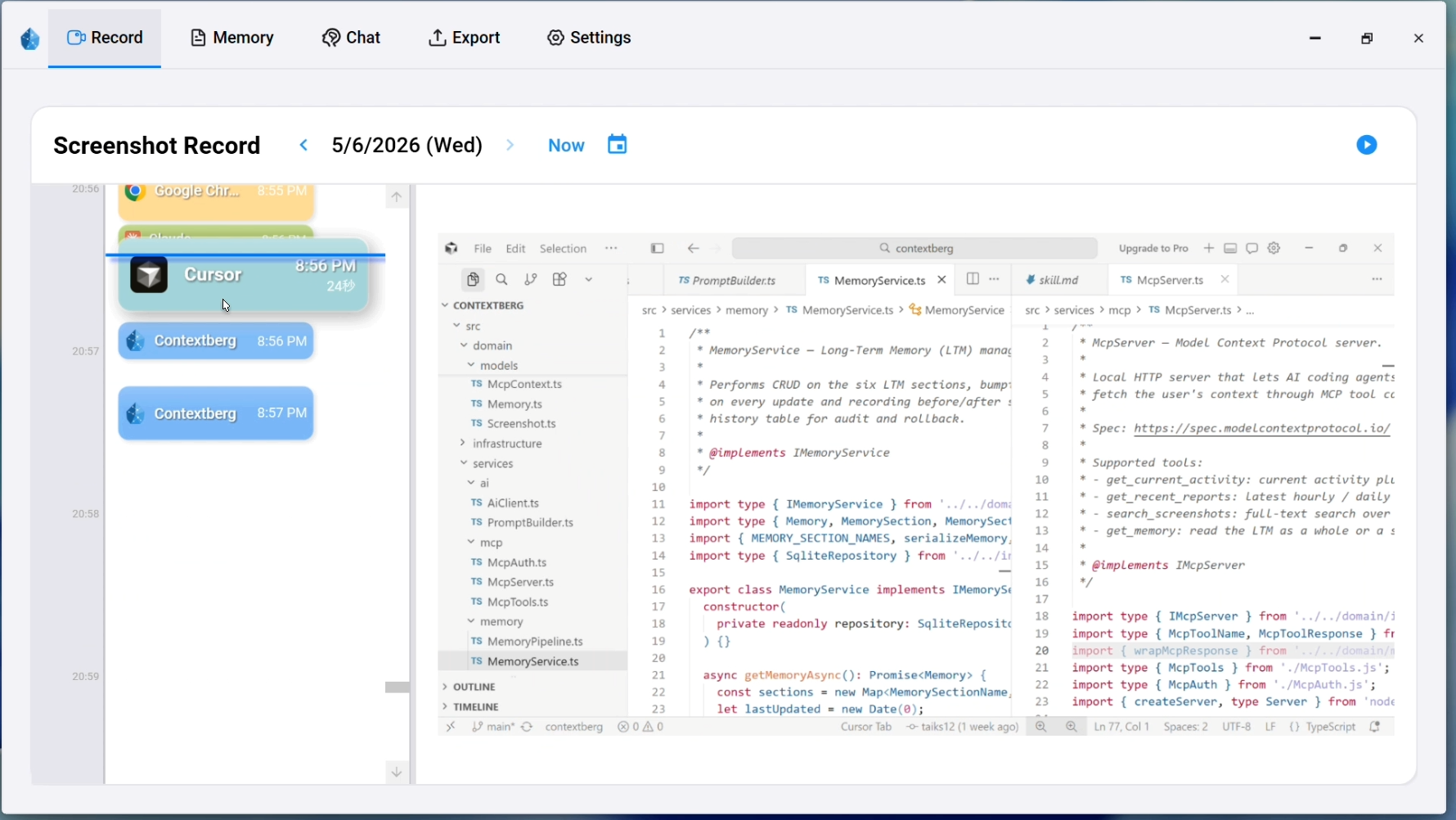
CLAUDE.mdには書けない「直前20分にChromeで見ていたIssue番号」や「Terminalで出たエラー文」が抜け落ち、エージェントが的外れな修正を提案してしまう。
開いていたウィンドウ・URL・失敗ログが時刻順でひも付いているため、その時なぜ方針を変えたのか根拠つきで参照できます。
03 · 翌日・別ブランチから再開するとき
昨日どこまで試して止まったかを1分で思い出す
翌朝デスクに座ってから、昨日のgit diffやチャット履歴をいくつも遡って「昨日はどのテストまで通ったんだっけ」と思い出すのに15分かかる。
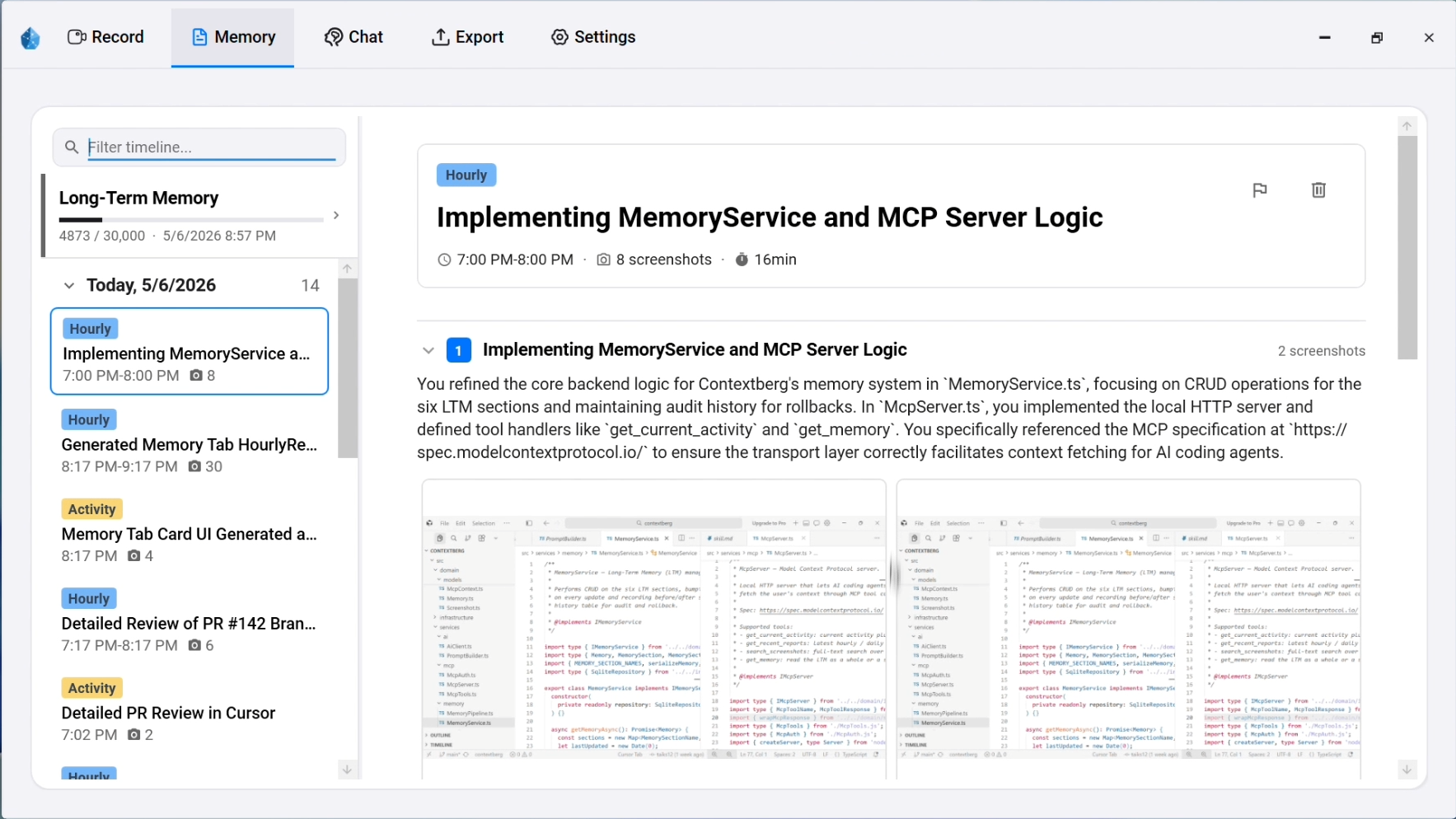
作業要約(STM)と自分で書き直せるMemory.md(LTM)に残っているため、エージェントも人間も「通過済み」と「未確認」を分けてすぐ再開できます。
INTERACTIVE EXAMPLE
「Contextbergあり / 記録なし」の回答差を見る
Cursor・Chrome → Claude Codeへの引き継ぎ例で、ツールを切り替えたり参照元カードをクリックしたりできます(サンプルデータ)。
MCPでの取得内容
get_activity({"hours": 2})
get_agent_history({"agents": ["cursor", "chatgpt", "codex"], "max_turns": 10})
read_ltm()
呼び出しの例 · サンプルCursorの直前セッションでは `McpServer.ts` のローカルAPIポート(18080)とトークン検証を更新し、ChromeではGitHub Issue #418のタイムアウト再現条件を確認していました。ChatGPT / Codexで作った設計メモとLTMには「stdioブリッジは `stdout` にJSON-RPC以外を出さない」制約が記録されています。
Claude Codeで引き継いで行う作業
- `McpServer.ts` がWindowsの `cmd /c npx` 経由でも余計なログを `stdout` に出していないか確認する
- GitHub Issue #418 にあった再接続タイムアウトの境界値テストを `MemoryService.ts` 連携テストへ追加する
- LTMにある「除外アプリ・Record一時停止中のデータはMCP応答に含めない」条件をレビューする
Cursorでの編集箇所・Chromeの調査URL・ChatGPT / Codexの設計前提をコピペなしで読み込んでいるため、このままテスト追加とレビューに入れます。
Claude Codeとの接続方法(Mac / Windows)
ContextBergで必要な記録・連携を有効にしてアプリを起動したままにします。Node.js(npx)が必要です。
# macOS
claude mcp add --scope user -e CONTEXTBERG_API_URL=<URL_FROM_APP> --transport stdio contextberg -- npx -y @contextberg/mcp-server

# Windows
claude mcp add --scope user -e CONTEXTBERG_API_URL=<URL_FROM_APP> --transport stdio contextberg -- cmd /c npx -y @contextberg/mcp-server
再起動後に /mcp で接続を確認します。取得した文脈のみが選択したAIクライアントへ渡されます。
作業を、続きから始める
記録を残す。続きから始める。
Contextbergは履歴を手元に残し、選んだAIツールとシンプルにつなぎます。無料プランはクレジットカード登録不要です。
プランごとの利用範囲はこちら:料金プランを見る →