USE CASE · ADHD WORKER
途切れた作業を、続きから。
急なSlackのメンション、打ち合わせ、別の調べ物。「戻る前にメモを書こう」と思って忘れがちな瞬間でも、離れた前の状態とやりかけの箇所をそのまま残します。
Freeプランはクレジットカード不要。記録するアプリ・信号は設定から細かく選べます。 ※ 見せたくないアプリやURLはSettingsで除外でき、記録のオン/オフもいつでも切り替えられます。
日常のユースケース
日常の3つの場面
離席・割り込み・日またぎのあと、AFK検知とSTM・LTMがどう元の作業へつなぐかをまとめました。
01 · 会議や休憩から戻ったとき
パソコンの前に座ったまま「あれ、さっき何してたっけ?」で固まらない
打ち合わせや昼休みから戻ったあと、20個開いたタブとSlackを順番に眺め直すだけで集中が切れ、別の雑務へ逸れてしまう。
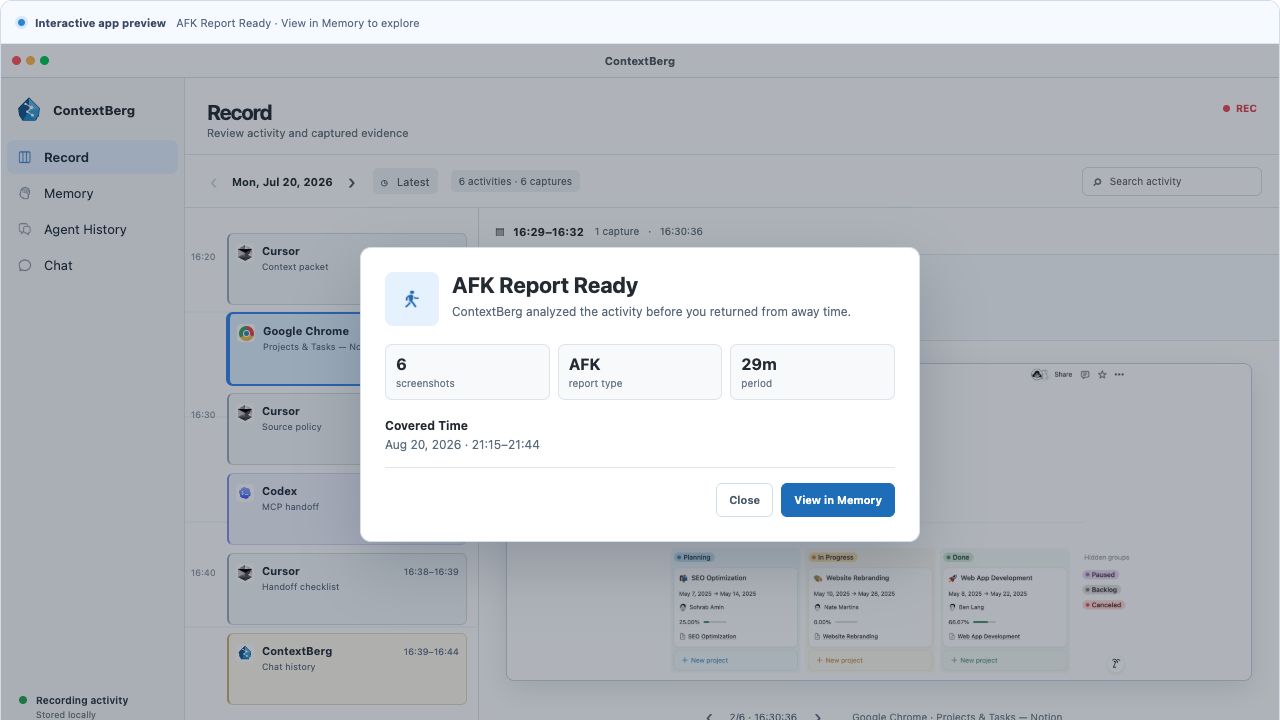
AFK検知が離席からの戻りを自動で見つけ、AFK Report Ready を通知。手動タイマーも中断メモもなしで、直前まで触っていたファイルと残タスクへ戻れます。
02 · Slackの割り込みのあと
メンションに返信している間に、元の仕事を丸ごと忘れない
Slackの急ぎ対応からブラウザの別タブへ飛び火し、「自分が誰の返信待ちで、どの資料を途中まで書いていたか」が見失われやすい。
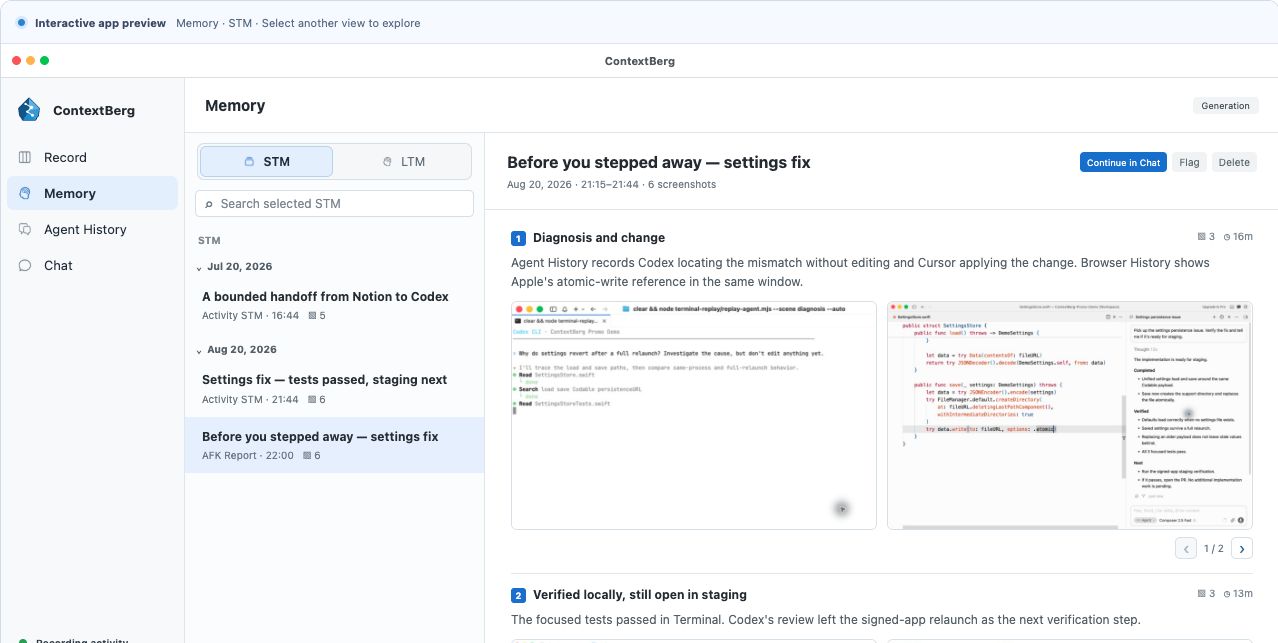
短期メモリ(STM)とAFKレポートが、直前の要点を元のスクリーンショットと並べて提示。さらにローンチ済みのLiteプランでは、オプトインで選んだパブリックSlackチャンネルやGitHubの更新だけを読み取り専用・元リンク付きで並べて確認できます(プライベートDMの自動スキャンや代理投稿はしません)。
03 · 翌朝の再開とブラウザAIの引き継ぎ
日またぎの案件や、ブラウザのAI会話まで一本の記憶につなぐ
昨日ChatGPTやClaudeで詰めた方針がブラウザのタブに埋もれ、翌日に「前提からまた聞き直す」ことで時間が溶ける。
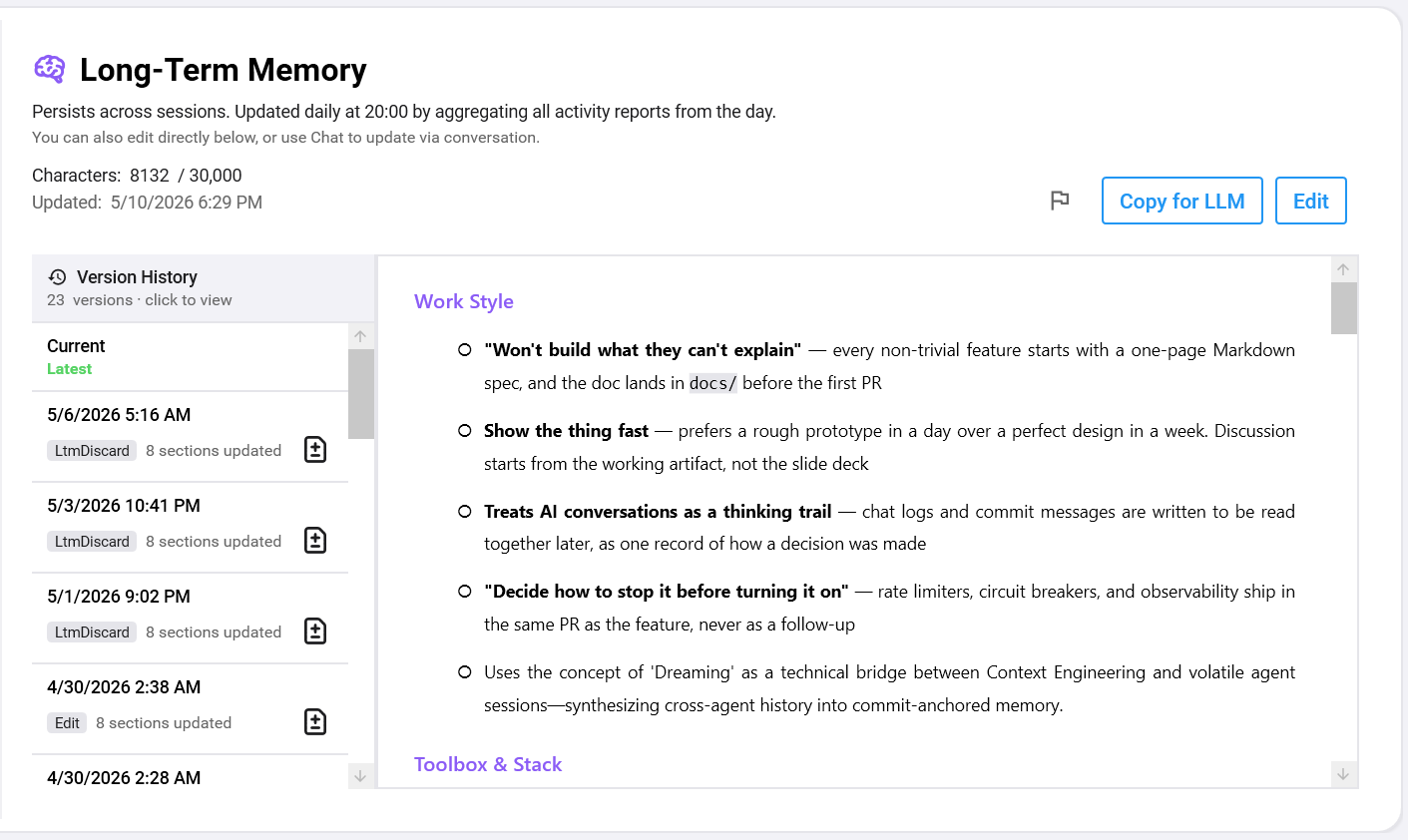
日々の流れが自分で編集できる長期メモリ(LTM)に積み上がるため、翌日も進行中案件の前提が失われません。さらにChrome拡張を併用すれば、ブラウザのAI会話履歴も、そのまま引き継げる状態で次の作業に持ち込めます。
INTERACTIVE EXAMPLE
「Contextbergあり / 記録なし」で復帰のしやすさを比べる
Slack割り込み後の復帰・やりかけタスク回収・夕方の日報を切り替えて、AFKレポート・STM・LTMがどう返答に使われるか試せます(サンプルデータ)。
MCPでの取得内容
get_activity({"hours": 2})
get_daily_memory({"date": "2026-11-21"})
呼び出しの例 · サンプルSlackが開く直前まで、`Q4予算案_v3.xlsx` の7行目(外注費単価)を更新しつつ、見積もり根拠のGoogleドキュメント「ベンダー比較メモ」を参照していました。Slack対応のあとスプレッドシートは保存したままで、見積メールの本文はまだ下書き前です。
30秒で戻るための次の一手
- Excel / スプレッドシートの `Q4予算案_v3.xlsx`(外注費セル)の保存結果だけ確認する
- 参照していた「ベンダー比較メモ」の単価表記が最新か見比べる
- 問題なければ Slack のスレッドではなく下書きメールに金額を転記する
当時の見積ページやSlack対応直前の画面もRecordに残っているので、記憶を辿り直す必要はありません。
ChatGPT / Codexとの接続方法(Mac / Windows)
ContextBergで必要な記録・連携を有効にしてアプリを起動したままにします。Node.js(npx)が必要です。
# ChatGPT デスクトップ(MCP STDIO設定例)
macOS:   command = "npx",  args = ["-y", "@contextberg/mcp-server"]
Windows: command = "cmd",  args = ["/c", "npx", "-y", "@contextberg/mcp-server"]

# Codex CLI
macOS:   codex mcp add contextberg -- npx -y @contextberg/mcp-server
Windows: codex mcp add contextberg -- cmd /c npx -y @contextberg/mcp-server
# CONTEXTBERG_API_URL はアプリ内に表示されるURLを設定してください
再起動後に /mcp で接続を確認します。取得した文脈のみが選択したAIクライアントへ渡されます。
作業を、続きから始める
記録を残す。続きから始める。
Contextbergは履歴を手元に残し、選んだAIツールとシンプルにつなぎます。無料プランはクレジットカード登録不要です。
プランごとの利用範囲はこちら:料金プランを見る →