ADHDと仕事:中断すると続きを忘れてしまうときの対処法
急な依頼に対応したあと、何をしていたか思い出せない。ChatGPTやClaudeを行き来するうちに、どこまで進めたか分からなくなる。そんな場面で試せる、メモの残し方や履歴の見返し方を紹介します。
Read this article in English →「何をしてたんだっけ?」で、手が止まる
資料を直していると、「これだけ確認してもらえる?」と声をかけられる。対応を終えて戻ってきても、さっき直そうとしていた箇所が思い出せない。資料は開いたままなのに、何をしようとしていたのか分からなくなる。
ChatGPTで案を比べ、Claudeで文章を整え、合間にチャットの返信をする。元の資料に戻ると、「結局どの案にしたんだっけ?」「もう貼り付けたかな?」と、また会話を読み直すことになる。
仕事に戻るたびに、会話や資料を最初から読み直す。それだけで疲れてしまうこともあります。この記事では、ADHDのある方がこうした場面で試せる、メモや履歴の使い方を紹介します。
ToDoだけでは、どこまで進めたか分からない
ToDoリストに「提案書を直す」と書いてあっても、それだけでは「どの資料を参考にしたか」「どの案を選んだか」「どこまで書き直したか」は分かりません。作業に戻るときは、やることだけでなく、中断する直前までの経緯も思い出す必要があります。
NCNP病院のコラムでは、メモやチェックリストを使うことや、作業を小さく区切ることなどが紹介されています。 NCNP病院のコラムを読む
作業に戻るためにできる、3つの工夫
1. 見ていた資料や会話のリンクを残す
いつも使うメモに、資料のリンクやページ番号、AIとの会話のURLを残しておきます。あとで見たときに、どれを開けばよいか分かるようにしておきましょう。
2. どこまで進めたかを書いておく
「料金表は更新した。年間割引の注記はまだ確認していない」のように、済んだことと残っていることを書き分けます。あとで同じ内容を調べ直さないためのメモです。
3. 次にすることを一つ決める
「年間割引の条件を確認する」のように、戻ってきたら最初にすることを決めておきます。仕事全体の手順ではなく、すぐに取りかかれる一つの行動に絞るのがポイントです。
職場で相談できるなら、急ぎでない依頼をまとめて確認するなど、中断そのものを減らす工夫も考えてみてください。
ただ、毎回自分で残して、探し直すのは大変
急に声をかけられたときは、メモを残す余裕がないこともあります。文書の変更履歴やブラウザ履歴、AIとの会話が残っていても、それぞれを開いて読み直すには時間がかかります。
必要なのは、メモを頑張って増やすことだけではありません。残っている記録をまとめ、どこまで進めたかと、次に何をするかを整理する負担も減らしたいところです。
Contextbergでできること
画面や会話の記録から、AIが次にすることを提案する
Contextbergは、記録した画面やブラウザ情報、連携したエージェントのチャット履歴をもとに、作業の経緯をAIで整理します。その要約と既存のタスクから、次に取りかかる行動を自動で提案します。履歴を一つずつ探して読み直すだけでなく、提案を見て、何から始めるかを選べます。
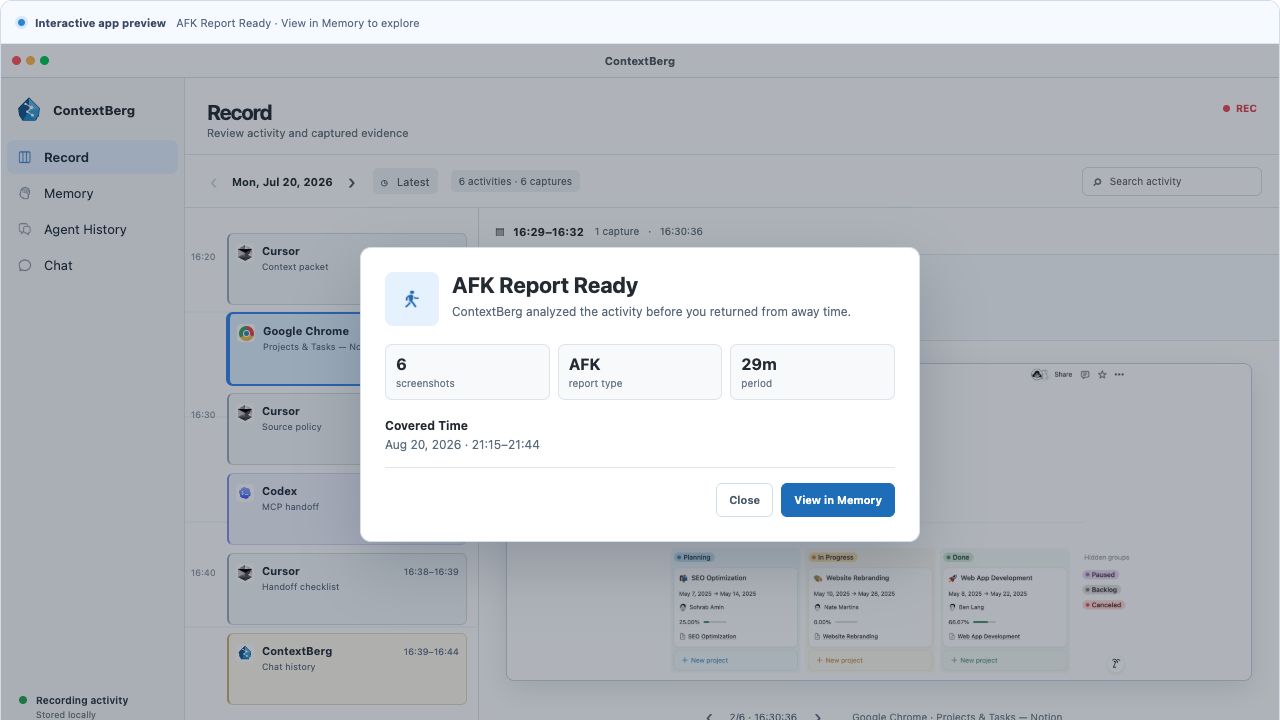
AFK · レポートの通知
席に戻ると、作業レポートの完成を知らせてくれる
- 思い出したいこと何を見ていたか
Record
画面やブラウザの記録を残す
記録する範囲を選んでおくと、作業中の画面やブラウザ履歴が残ります。元の資料やページを探したいときは、時刻から見返せます。
- 思い出したいことどこまで進めたか
Memory
複数の記録から、AIが経緯をまとめる
画面やブラウザ情報、連携したエージェント履歴をもとに、作業を話題ごとに要約します。短期メモリ(STM)で要約と関連する画面を確認できます。
- 思い出したいこと次に何をするか
Tasks
作業の要約から、次の行動を提案する
直近の作業の要約と既存のタスクをもとに、AIが次の行動候補と理由を整理します。自分で経緯を説明し直さなくても、提案されたタスクを確認できます。