WindowsでClaude Code・Cursorにローカル作業メモリを渡す方法(NPU不要・MCP連携)
CLAUDE.mdだけでは見えないブラウザ調査やエラー画面、別エージェントの文脈までWindowsでClaude Code・Cursorに渡す手順を解説。get_activityのMarkdown出力例、NPU不要の構成、LM Studioによる完全ローカル運用までまとめています。
Read this article in English →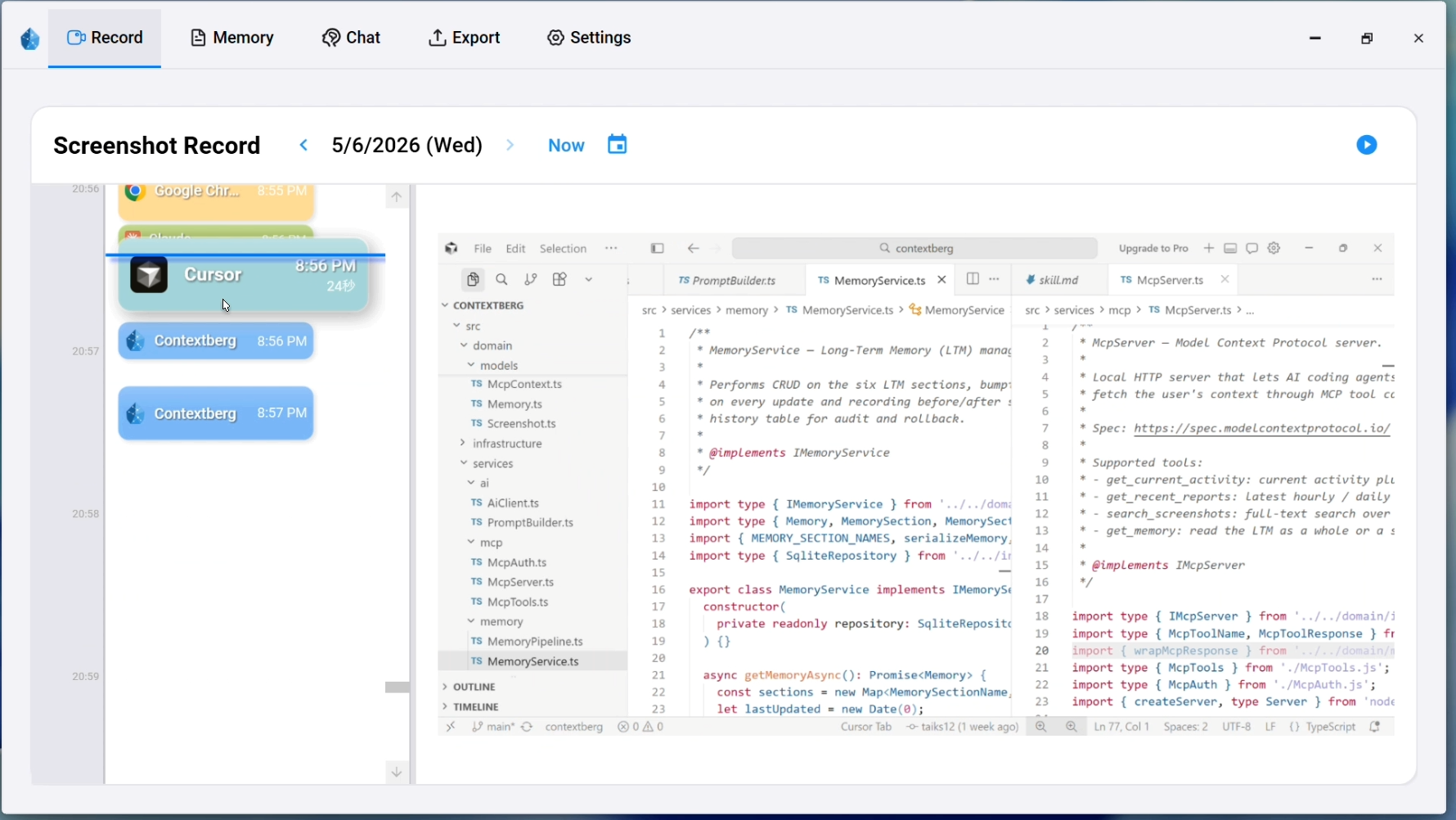
なぜCLAUDE.mdだけではWindows上の開発文脈が抜けるのか
CLAUDE.mdや.cursorrulesを書いておけば、リポジトリ構成やテストコマンドはエージェントに伝わります。しかし、エージェントが本当に知らないのは「ここ30〜60分のあいだ、あなたがPC上で何を調べて何を試していたか」です。
実装を始める直前、多くの開発者はChromeやEdgeでGitHub Issueや公式ドキュメントを読み、Windows Terminalでテストエラーを確認し、場合によってはCodexや別のチャットで方針を詰めています。こうしたリポジトリ外の作業文脈はGitに残らないため、セッションを切り替えるたびに人間が説明し直す羽目になります。
CLAUDE.md vs 生の画面OCR vs Contextberg MCP出力
Windows環境でコーディングエージェントに作業記憶を持たせる方法には、大きく3つのアプローチがあります。用途とノイズの出方がまったく異なるため、同じ軸で比較しておきます。
| 比較軸 | 静的な CLAUDE.md / .cursorrules | 生の画面OCRダンプ | Contextberg 構造化MCP出力 |
|---|---|---|---|
| 見える範囲 | リポジトリ内の規約・ビルド手順・ドキュメント | 開いている画面の文字を無差別に抽出 | 3層メモリ:Record証拠履歴・Daily/AFKレポート・エージェント会話・編集可能なLTM |
| ブラウザ調査・横断履歴 | 見えない(Issueや公式Doc、他エージェント会話が抜ける) | UIのボタン文字や雑音と混ざり脈絡が追いにくい | アプリタイムライン、ブラウザURL、Claude Code / Cursor / Codexを跨ぐget_agent_historyを取得可能 |
| トークン効率 | 高い(短い固定テキスト) | 低い(数万トークンのノイズでコンテキストを圧迫) | 高い(時間帯を絞ったget_activityのMarkdown整形出力やトピック要約を返却) |
| Windows動作要件 | PCを問わない | NPU(Copilot+ PC)や常時重いローカル索引を要する場合がある | 標準的なWindows 10/11 PCで動作(NPU・Copilot+ PC不要) |
| 確認と編集のしやすさ | Git管理されたMarkdown | 生ログが溜まりやすく手動調整しにくい | Recordで見て削除・アプリ/URL除外・一時停止でき、LTMも直接編集可能 |
get_activity が返す構造化Markdownの例
Contextbergは、スクリーンショットの生データや無加工のOCR全文をエージェントへ丸投げしません。MCPツール get_activity は指定した時間帯の作業を、エージェントがそのまま推論に使いやすいMarkdownへ整えて返します(以下は出力構造のイメージ例です)。
## Activity Context (14:00 - 15:15)

### Active Applications
- **Cursor** (38 min): `src/auth/refreshToken.ts`, `tests/auth/token-refresh.test.ts`
- **Windows Terminal** (11 min): `npm test -- token-refresh.test.ts` (1 failing: logout race condition)
- **Microsoft Edge / Chrome** (14 min):
  - `github.com/org/repo/issues/418` — Parallel token refresh race condition
  - `learn.microsoft.com/en-us/dotnet/api/system.security.cryptography.protecteddata` — CurrentUser scope notes

### Recent Cross-Agent Context
- 直前のCodexセッションでtokenロック順序を確認済み。`logout()` 時に保留中のrefreshタイマーを先に消す方針を検討。

### Suggested Starting Point
- `refreshToken.ts` の `logout()` 周辺の排他制御を確認し、`token-refresh.test.ts` を再実行する。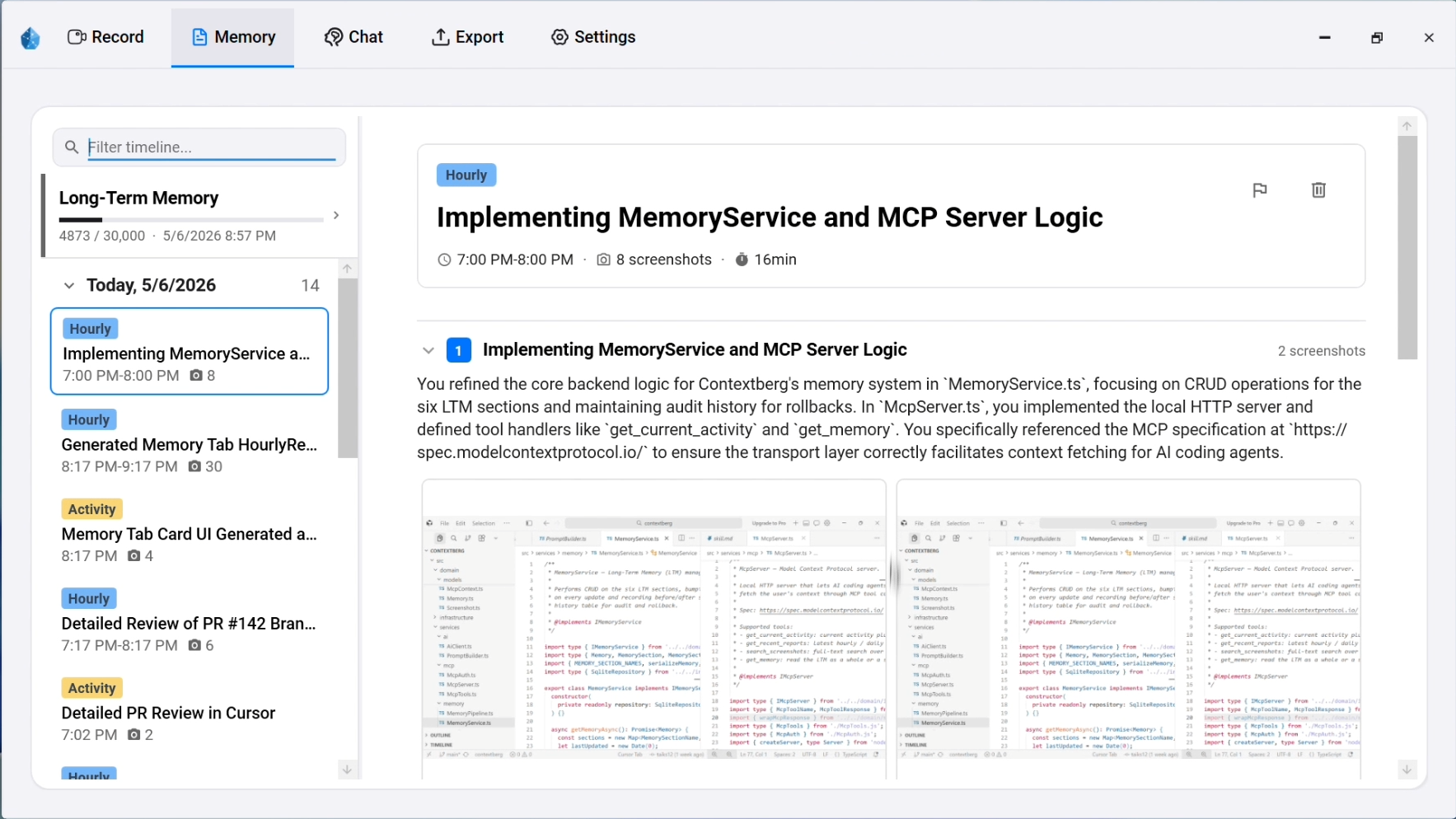
用途に応じて、直近作業の取得には get_activity、前日や今週の振り返りには get_daily_memory / get_weekly_memory、エージェント間のやり取り検索には get_agent_history、恒常的なルールや好みの参照・追記には read_ltm / update_ltm を使い分けます。
Windows 10/11 でのセットアップ手順(NPU不要)
導入にあたってCopilot+ PCや40+ TOPSのNPU、あるいは開始前の巨大なFoundry Localランタイムのダウンロードは不要です。普段仕事で使っているWindows 10/11 PCでそのまま進められます。
手順1:ダウンロードページからMicrosoft Storeを開いてContextbergをインストールし、起動してサインインします。Freeプランはクレジットカード登録不要で、ローカル保存、MCP連携、LM Studio対応まで含まれています。
手順2:最初の記録を始める前に「設定 → 記録・除外アプリ」を確認します。画面・ブラウザ履歴・入力・エージェント履歴のオン/オフを個別に切り替えられ、パスワードマネージャーや銀行サイト、社内機密ツールを事前に除外できます。
手順3:10〜15分ほど普段通りにコーディングやブラウザ調査を行い、Recordタブにウィンドウ履歴やURLが記録されていることを確認します。
手順4:Contextbergアプリ内に表示されるMCP接続コマンドをコピーし、Claude CodeやCursor、Codexへ登録します。WindowsのCLIでは cmd /c npx -y @contextberg/mcp-server の形式になり、環境変数 CONTEXTBERG_API_URL を通じてアプリ内のローカルHTTPサーバー(http://localhost:18080)へ接続します。
# Windows上の Claude Code
claude mcp add --scope user -e CONTEXTBERG_API_URL=<URL_FROM_APP> --transport stdio contextberg -- cmd /c npx -y @contextberg/mcp-server

# Windows上の Codex
codex mcp add contextberg --env CONTEXTBERG_API_URL=<URL_FROM_APP> -- cmd /c npx -y @contextberg/mcp-server

# 任意:エージェントにContextberg参照のタイミングを覚えさせるSkill
npx skills add contextberg/skills
CursorやClaude DesktopなどGUIクライアントを使う場合は、アプリが生成するmcpServers設定ブロックを追記して再起動します。@contextberg/mcp-server自体はデータを持たない薄いブリッジなので、利用中はContextbergデスクトップアプリを起動したままにしておきます。
手順5:接続後、まずは時間範囲を絞った確認用プロンプトで動作を確かめます。
Contextbergを使って、直近90分の作業履歴を確認してください。
確認できたファイル名・ターミナルエラー・参照したURLを事実として列挙し、
推測とは分けたうえで、次に開くべき最初のファイルを提案してください。
LM Studioによる100%ローカル完結オプションと経路選択
作業記録そのものはデフォルトでWindows PCのローカルディスクに保存されます。さらに「要約レポート生成やChatで使うAIモデル」についても、PCのスペックや社内規定に合わせて選択できます。

選択肢A(LM Studioで100%オンデバイス):外部APIへ作業文脈を一切送りたくない場合は、LM StudioのOpenAI互換ローカルエンドポイントを指定します。要約やChatのテキスト生成を端末内で完結できます(※LM Studio連携は現在テキスト生成対応で、tool useには非対応です)。
選択肢B(標準ノートPC向けのCloud / SelfAI):DockerやIDEを動かしているメモリ16GBのビジネスノートで重いローカルLLMを常駐させたくない場合は、Free枠・月額$8のLiteプラン(Contextberg Cloud)、またはSelfAI(手持ちのOpenRouter / GeminiキーやCodexサインイン)を選べます。NPU搭載機がなくても軽快さを保てるのが利点です。
他ツール比較と、割り込み復帰のユースケースを見る
同じローカルのRecordタイムラインとAFK復帰レポートは、開発エージェントへの文脈共有だけでなく、Slack通知や割り込みから元の作業に戻る場面でも役立ちます。