Claude Code・Codex・Cursorの過去の会話を検索して引き継ぐ方法
どのエージェントでやったか思い出せない作業を、日付なしで探して、次のエージェントに引き継ぐ。ah・ctx・Afterpathsなどの履歴検索ツールを比べたうえで、ContextBergで検索から引き継ぎまで行う方法を紹介します。
Read this article in English →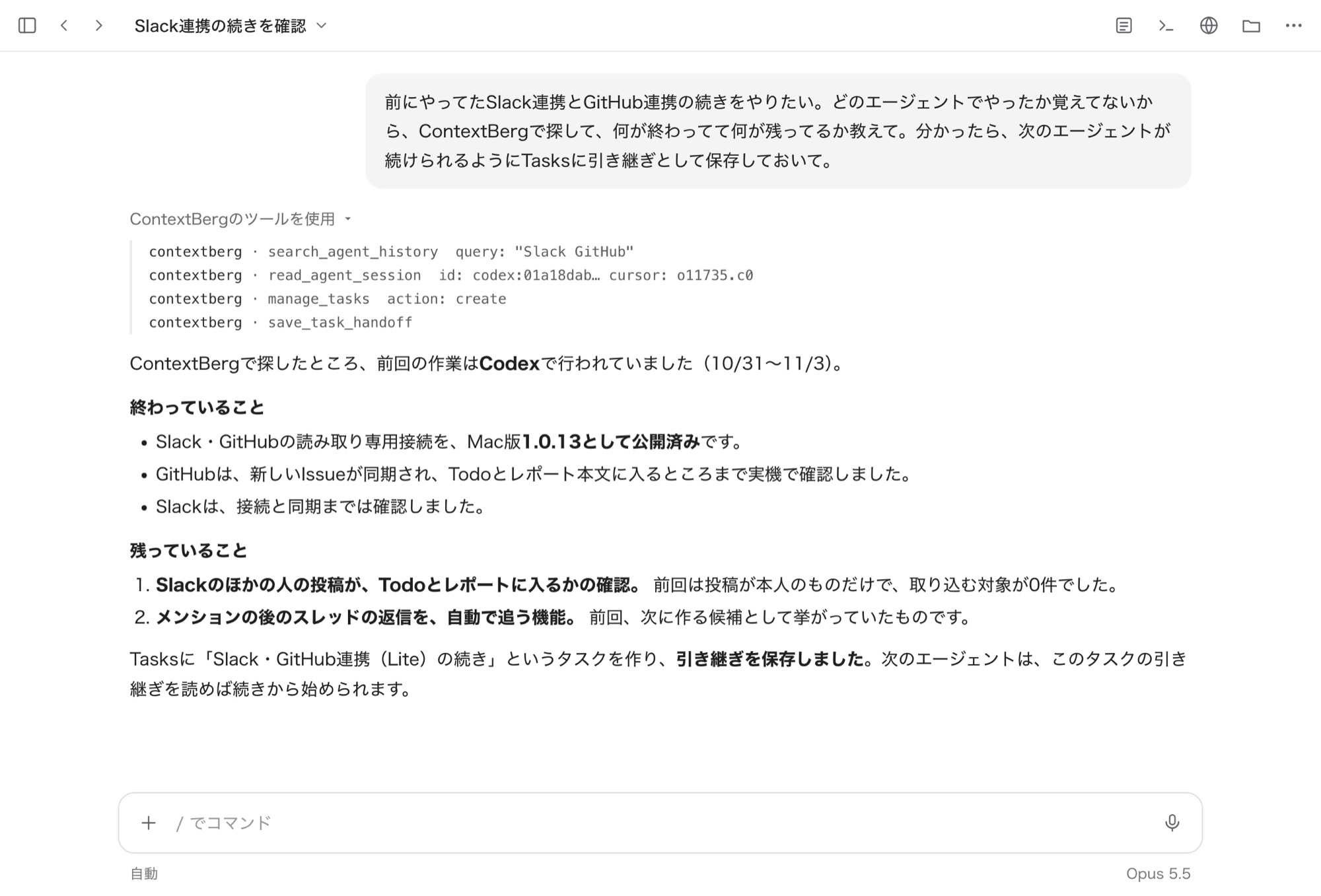
「前にやってたあれ」は、どのエージェントでやったか分からない
「前にやってたSlack連携の続きをやりたい」。作業を再開するとき、覚えているのは話題だけで、いつ、Claude Code・Codex・Cursorのどれで進めたかは思い出せないことがよくあります。調べものは、ChatGPTやPerplexityでしていたかもしれません。
必要なのは2つです。日付が分からなくても過去の会話を探せること。そして、見つけた作業を次のエージェントが続けられる形で残せることです。
履歴検索ツールを比べる
コーディングエージェントの履歴を探す道具は、OSSを中心にすでにいくつもあります。代表的なものを、Claude Codeの標準機能、ContextBergと並べました。
| 方法 | 対象 | 検索 | MCP | 引き継ぎ | ブラウザのAI会話 |
|---|---|---|---|---|---|
| Claude Codeの標準機能 | Claude Codeのみ(プロジェクト単位) | 再開画面で絞り込み | — | 名前を付けて再開 | — |
| ah | Claude Code、Codex、Cursorなど10種 | 正規表現の全文検索 | あり | なし(再開コマンドのみ) | 対象外 |
| ctx | 46種のエージェント | BM25(意味検索は任意) | あり(読み取り専用) | なし(書き出しとチーム共有) | 対象外 |
| Afterpaths | Claude Code、Codex、Cursor(一部) | キーワード | あり | 要約とルールファイル | 対象外 |
| ContextBerg | Claude Code、Codex、Cursor | 日付なしのキーワード検索 | あり | 作業ごとの引き継ぎを保存 | あり(Chrome拡張) |
探す力だけなら、OSSは十分に強力です。ahとctxはMCPでエージェントから使え、対応するエージェントの数はContextBergより多くあります。ターミナルで自分が探す用途なら、まずこれらで足ります。
差が出るのは、探したあとです。ahとctxは、残っている会話を探して見せる道具で、作業の状態をまとめて残す機能はありません。Afterpathsは要約とルールを残しますが、これはプロジェクトの決まりごととしてで、作業途中の状態を次に渡すものではありません。会話自体を別のエージェントの形式に変換するsession-migrateもありますが、現時点ではLinux向けです。
もう1つは、記録の寿命です。Claude Codeは、既定で30日より古いセッションを削除します。ahは元のファイルをその場で読み、ctxは元のファイルの削除が確認されると索引からも消します。どちらも、1か月以上前の作業は見つからなくなる可能性があります。
そして、どのOSSも対応一覧にブラウザのAI会話はありません。実装の前段の調べものは、探す範囲の外に置かれます。
ContextBergなら、検索から引き継ぎまで一続きでできる
ContextBergでは、いま開いているエージェントに「前にやってた〇〇の続きをやりたい」と頼むだけです。エージェントはMCPを通じて、次の順に進めます。
| 段階 | エージェントがすること |
|---|---|
| 探す | 日付なしのキーワードで、Claude Code・Codex・Cursorのセッションを横断して探す |
| 読む | 見つけたセッションを1ページずつ読み、何が終わり、何が残っているかを確かめる |
| 残す | 目的、現状、済んだこと、次の手順、未解決の問題、判断、再開する場所、根拠となる会話の抜粋を、Tasksに引き継ぎとして保存する |
| 続ける | 次のエージェントは、保存された引き継ぎを読んでそこから始める |
引き継ぎはContextBergのアプリ側に保存されるので、元のエージェントが古い履歴を消しても残ります。根拠となる会話の抜粋も一緒に残せるため、次のエージェントは「なぜそうしたか」までたどれます。
ブラウザ拡張で、調べものの会話も引き継ぎに含める
Chrome拡張のContextberg Browser AI Historyは、ChatGPT、Claude、Gemini、Perplexity、Manusの会話をローカルに保存し、検索やタグ付けができるようにします。
保存した会話は、ContextBergを通じてエージェントが日付を指定して読めます。「ChatGPTでSlack APIを調べてから、Codexで実装した」作業なら、調べものの要点も実装の状況も、同じ引き継ぎにまとめられます。会話はすべて手元のマシンに保存されます。
使い方
ContextBergを1.0.16以降に更新し、Export > MCPから使っているエージェントを接続します。ブラウザのAI会話も使う場合は、Chrome拡張も入れてください。エージェントを再起動したら、次のように頼みます。
「前にやってたSlack連携の続きをやりたい。どこまで終わってた?」
区切りのよいところでは、「ここまでの内容を引き継ぎとして保存して」と頼みます。別のエージェントで再開するときは、「Slack連携の引き継ぎを読んで続きをやって」と頼めば、保存した時点から始められます。
無料プランでは、履歴の読み取りも月間のMCP呼び出し回数に数えます。長いセッションを何ページも読むと、その分だけ回数を使います。