記録し、把握し、
AIに繋ぐ。
Contextbergは単なるタイムトラッカーではありません。
あなたの作業コンテキストをAI時代の資産へと変換するツールです。
記録の入り口 · RECORD
何を見て、何をしたか。
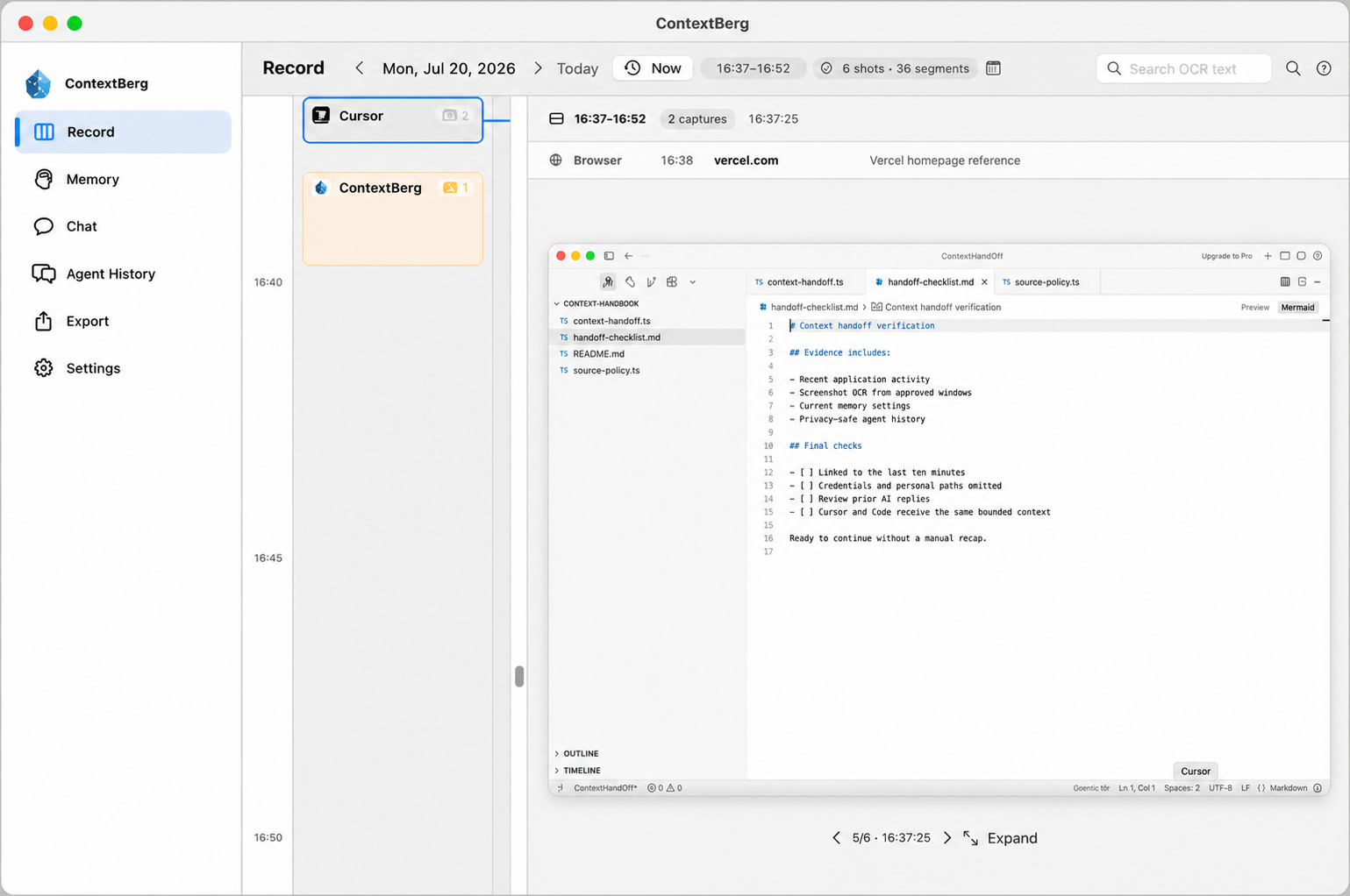
Recordは、使ったアプリ、見ていた画面、ブラウザ履歴、実際に入力した内容、エージェントとの会話履歴を記録します。何をしていたかを振り返れます。この記録がRemember、Memory、Chatの元になります。
Settings → Recordingで、記録する項目を個別にオフにできます。
BRAND FILM · 0:29
作業の続きを、29秒で。
Product Huntで公開したContextbergの映像です。画面、ブラウザ、エージェントの文脈が集まり、離席後の作業再開につながるまでを描きます。
インストール & 起動
インストーラーをダウンロードして実行するだけ。複雑な環境設定やアカウント登録は一切不要です。
- 公式サイトからアプリをダウンロード
- インストール後、アプリを起動
- ローカル保存のため、サインアップ不要で即座に開始
「忘れる」ための自動記録
アプリを起動したら、あとは最小化しておくだけ。あなたの操作はすべてバックグラウンドで記録されます。
- ウィンドウ、アプリ、入力内容を自動キャプチャ
- 意識的なスタート/ストップ操作は不要
- PCのパフォーマンスへの影響は最小限
タイムラインで「把握」する
「今日何をしてたっけ?」と思ったらタイムラインを確認。自分の作業の軌跡がすべてそこにあります。
- 時系列のスクリーンショットで記憶をリコール
- アプリごとの使用時間をグラフで確認
- 無意識の離席やSNSチェックも客観的に把握
AIエージェントに「繋ぐ」
記録されたコンテキストをAIに提供。MCPサーバー機能をONにするだけで、AIがあなたの作業を知るパートナーになります。
- Claude DesktopやCursorの設定でContextbergを追加
- 「さっき見ていた資料要約して」とAIに指示
- 過去の作業ログに基づいたコンテキスト検索が可能に
日次レビューで「改善」
一日の終わりにAI生成の日報を確認。時間の使い方を振り返り、明日の生産性向上に繋げます。
- AIが集計・要約した日次レポートを出力
- 集中できた時間帯と、できなかった要因を特定
- 自分だけの作業データベースとして長期的に蓄積
個人のための活用シーン
Contextbergは「あなた」の生産性と創造性のために設計されています。
- 作業の波を可視化して、最も集中できる時間帯を知る
- 無意識のSNSチェックや脱線を特定して改善
- 「やったつもり」をなくし、実績ベースで自信を持つ
- 作業ログを丸ごとAIに読み込ませて日報を自動生成
- 過去のエラーログや解決策をAIに検索させる
- 「あれなんだっけ」をAIに聞くだけで解決
- 上司やチームへの報告用ではなく、自分のための記録
- ローカル保存だから、機密情報もプライベートも安心
- 思考のプロセスや試行錯誤の過程もすべて残る
作業履歴は、このコンピューターに。
Record、画面、入力内容、ブラウザ・エージェント履歴、生成されたMemoryは端末内に保存します。何を記録し、どのモデルへ選んだコンテキストを渡すかは、自分で決められます。
SETTINGS → RECORDING
記録する情報を選ぶ
アプリ活動、画面、入力した内容、ブラウザ履歴、エージェントとの会話、AIレポートを個別に切り替えられます。
SETTINGS → EXCLUDED APPS
見せたくないアプリを除外
除外したアプリもRecordには名前が残りますが、画面・ブラウザ履歴・キー入力・クリップボードは保存されません。
SETTINGS → ACCOUNT · MAC
ローカルデータを消す
そのMacのローカルDB、スクリーンショット、デバイスID、サインイントークンを削除できます。クラウドアカウントの削除は別操作です。
CONTEXTBERG · データの流れ
作業履歴は端末内有効にした記録元
このコンピューターに保存
Record + Memory
作業履歴と生成されたMemoryは、この端末に残ります。
選んだAIの処理先
LM Studio
モデルの実行まで、この端末内で完結します。
Codex / Gemini / OpenRouter
選んだコンテキストだけを、指定したプロバイダーへ送ります。
Contextberg Cloud · Vertex AI
選んだコンテキストをVertex AIへ中継し、モデルの実行に使います。プロンプトや応答の本文はContextbergのサーバーに保存しません。
クラウドにはアカウント・契約・利用枠の情報と、リクエスト日時やトークン数などの運用情報を保存します。
Google側では、適用される条件に従って不正利用の監視のためにプロンプトが一時保持される場合があります。 Googleのデータ保持に関する説明
MacではSettings → Accountからローカルデータを削除できます。